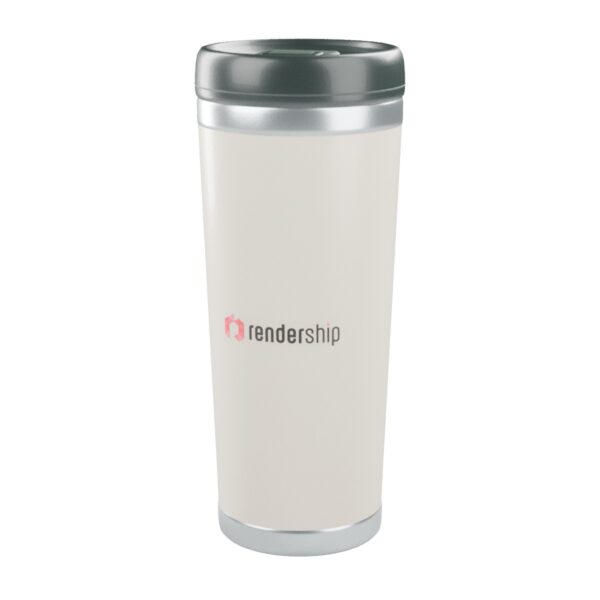
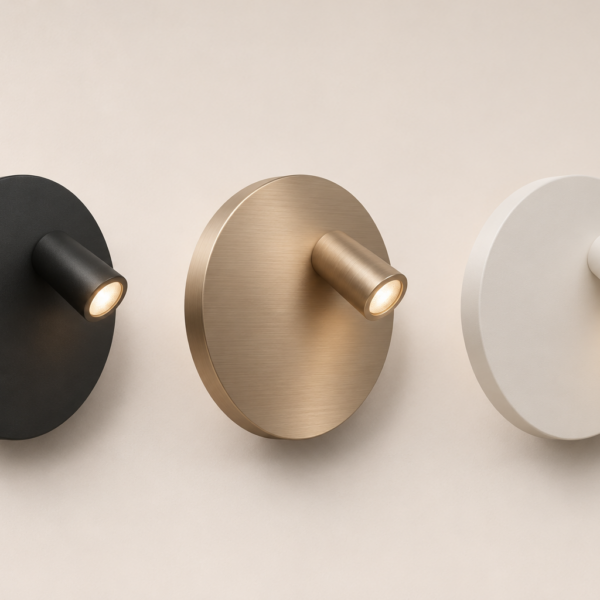
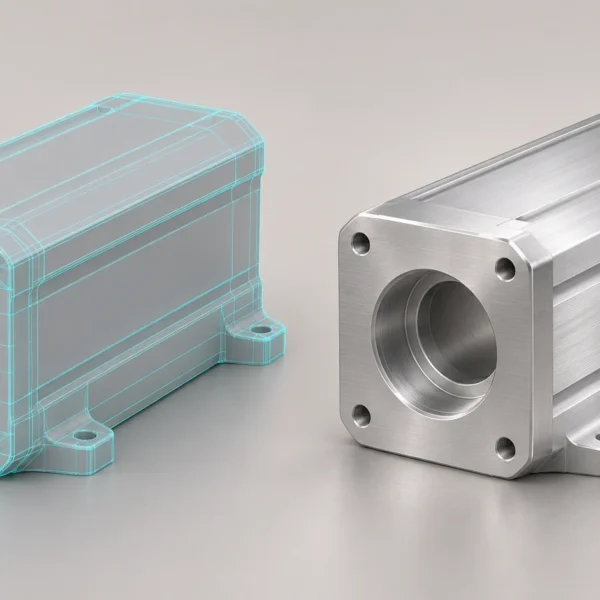
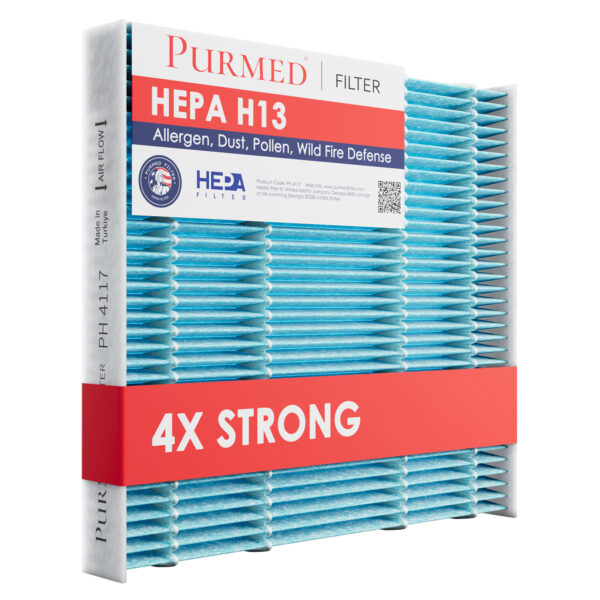
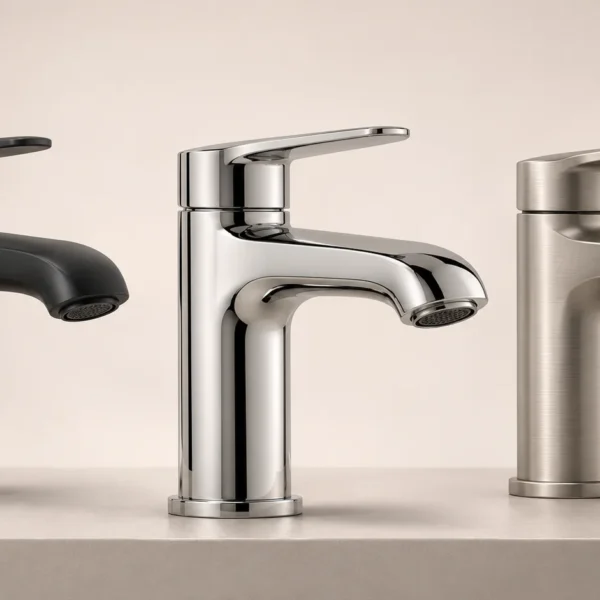
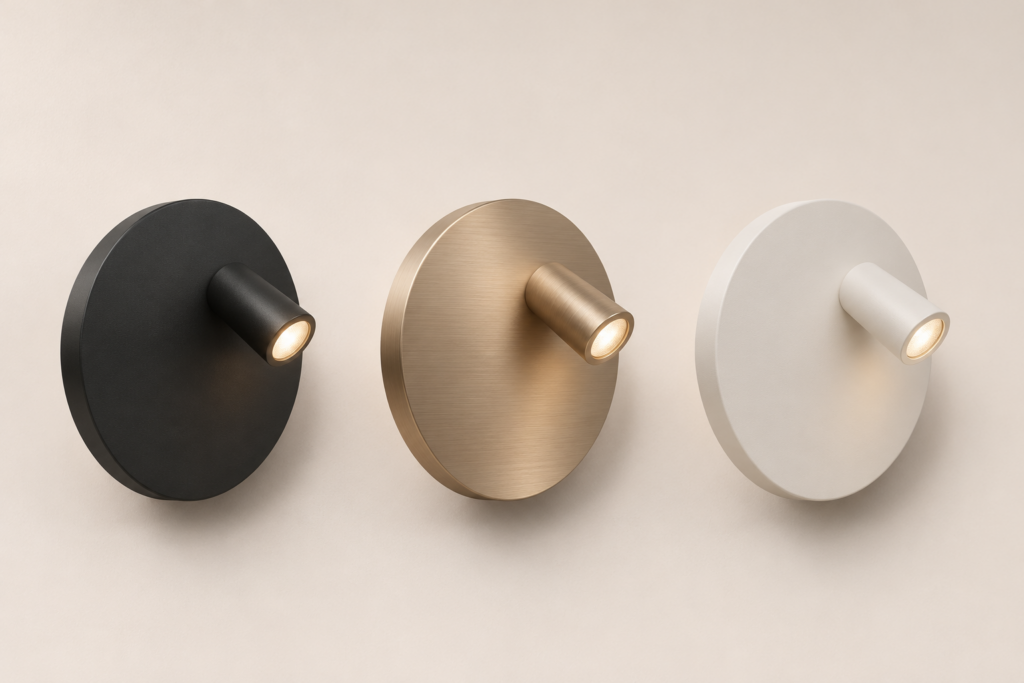
3D ürün görselleri, müşterinin aynı ürünün renk ve yüzey seçeneklerini yan yana değerlendirmesini kolaylaştırır. Bir ürünün dört rengi varsa her renk için baştan ayrı bir sahne kurmanız gerekmez. Ancak tek görselin rengini değiştirip bütün varyantlarda kullanmak da her zaman doğru sonuç vermez. Örneğin mat, parlak ve dokulu yüzeylerde yalnız renk değil, ışığın yüzeyde nasıl dağıldığı da değişir. Bu nedenle ilk adım, müşterinin hangi farkı görmesi gerektiğini belirlemektir.
Portföyden örnek: aynı sahnede üç mermer masa alternatifi
Bir mobilya firması için 3D modellenen bu mermer masa alternatiflerini aynı oda ve kamera düzeninde karşılaştırdık. İlk iki görselde koyu tabla öne çıkıyor, ama ayak formu değişiyor. Üçüncüde ise hem tabla görünümü hem ayak yapısı farklı. Bu nedenle set yalnızca bir renk değişimi değil, aynı sahnede yüzey ve geometri farklarını ayrı ayrı okuma örneği.


Kendi kataloğunuzda da bir ana açıyı sabitleyin. Yalnız yüzey değişiyorsa aynı modeli kullanın; ayak veya başka bir parça değişiyorsa onu ayrı ürün seçeneği olarak kaydedin. 3D ürün görselleştirme hizmetimiz ve diğer örnekler.
1. Önce renk, yüzey ve parça farklarını ayırın
Her varyant için ürün kodunu, değişen parçayı ve onaylı yüzey örneğini aynı listede toplayın. Örneğin bir masa lambasının yalnız gövde rengi değişiyorsa geometriyi sabit tutabilirsiniz. Ayrıca başlığın malzemesi değişiyorsa gövde ve başlık eşleşmesini ayrı belirtin. Ayak formu değişiyorsa iş artık yalnız renk varyantı değildir; modele de müdahale gerekir.
Önce renk koduna bakın. Saten boya, fırçalı metal ve parlak plastik aynı renk kodunda bile ışığı farklı yansıtır. Bu nedenle varsa gerçek numuneyi paylaşın. Numune yoksa nötr ışıkta yüzeyi yakından fotoğraflayın. Ekrandan görülen renk, fiziksel numunenin yerini tutmaz.
2. 3D ürün görselleri için karşılaştırma açısını sabitleyin
E-ticarette ana görseller için kamera, kadraj, ürün boyutu, arka plan ve aydınlatmayı aynı tutun. Müşteri iki ürün kartı arasında geçerken değişen şeyin renk mi, gölge mi olduğunu ayırt edebilmeli. Ayrıca yüzey dokusu için ayrı bir yakın plan hazırlayın. Örneğin fırça izlerini yanal ışıkla gösterin ve bu detayı ana görselin yanına ekleyin.
3. Çıktı sayısını ürün kodu üzerinden hesaplayın
Örneğin dört yüzey seçeneği sunan bir duvar apliği düşünün. Ana görsel ürünün siluetini ve görünür rengini anlatır. Yakın plan, yüzeyin dokusunu ve kaplamanın kenarda nasıl bittiğini gösterir. Buna göre teslim listesi şöyle olabilir.
Dosya adında ürün kodunu, varyantı ve açıyı ayırın: ML-01_antrasit_ana.jpg ile ML-01_antrasit_detay.jpg gibi. Ayrıca web ve baskı boyutlarını teslim listesinde ayrı yazın. Ancak aynı renderı iki dosya biçiminde sunmanız iki ayrı sahne gerektirmez.
- Sabit ana açı: 4 varyant × 1 görsel = 4 görsel.
- Yüzey yakın planı: 4 varyant × 1 görsel = 4 görsel.
- Tüm seçeneklerin birlikte yer aldığı karşılaştırma: 1 görsel.
- Toplam: 9 görsel. Ayrı kullanım sahnesi ancak kanal gerçekten gerektiriyorsa eklenir.
Çıktı adediyle modeli veya sahneyi birbirine karıştırmayın. Ardından bütçe kalemlerini değerlendirirken 3D ürün görselleştirme fiyatları rehberimize bakabilirsiniz.
4. Toplu üretimden önce bir karşılaştırma setini onaylayın
Önce en açık ve en koyu seçeneklerin ön izlemesini karşılaştırın. Mat boya, parlak metal ve dokulu plastik gibi farklı yüzey grupları varsa her gruptan bir örnek de onaylayın. Dış hatlar, parlama, yüzey dokusu ve ürün kodu doğruysa kalan varyantlara geçin. Son olarak, tekil görsellerin yanı sıra ürün listeleme ekranındaki küçük ön izlemeleri de kontrol edin. Gövde ve parça eşleşmelerinde hata en kolay burada fark edilir.
5. Aynı görsel setini katalog ve e-ticarette nasıl kullanırsınız?
Ürün listeleme kartında amaç renk seçimini hızlandırmaktır. Her varyanttan aynı önden veya üç çeyrek açıyı seçin. Buna karşılık ürün sayfasında yüzey detayı ve ölçüyü anlatan ek açıya yer verin. Katalogda ise seçenekleri birlikte gösterin. Renk adını ve ürün kodunu her görselin altına yazın.
Önce aynı sahne için en dar kadrajı belirleyin. Ürünü kadrajın kenarına dayarsanız aynı görselin kare ve dikey sürümlerinde parça kesilebilir. Arka planı temiz bir ana görsel ve daha geniş bir sahne ayrı ihtiyaçları karşılar. Son olarak; baskı, web ve pazar yeri ölçülerini teslim listesine ayrı ayrı yazın.
Renk varyantı çalışmasında hangi dosyaları teslim alırsınız?
Rendership’te önce ürün kodlarını ve her kodda değişen yüzeyi eşleştiriyoruz. Bir ana açıyı ve ışık düzenini örnek varyant üzerinde onaylatıyoruz. Sonra aynı kadrajda her seçenek için ürün görseli hazırlıyoruz. İhtiyaca göre yüzey yakın planlarını ve tüm renkleri yan yana gösteren karşılaştırmayı da teslim listesine ekliyoruz. Web, pazar yeri ve baskı dosyalarının piksel ölçüleri ve biçimleri proje başında ayrı belirlenir.
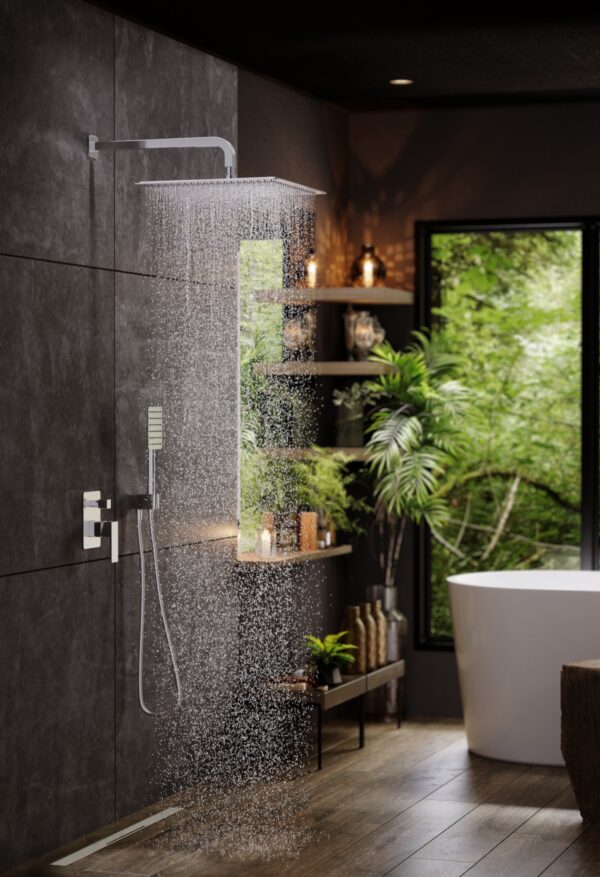
Portföyden örnek: Feha duş setinde yüzey görünümü
Feha duş seti projesinde ürünü hem bir banyo sahnesinde hem de bağlantı ve metal yüzey detaylarını gösteren yakın planlarda sunduk. Koyu fon ile seramik önündeki yansıma aynı yüzeyi farklı gösterebilir. Bu bir renk varyantı teslimi değil: renkleri karşılaştırırken kamera, ışık ve fonu neden sabit tuttuğumuzu gösteren bir proje örneği. Bu yazının başındaki üç aplik yüzeyi ise yöntemi açıklayan temsili bir sahnedir.
Teklif öncesi kontrol listesi
- Satılan her varyantın ürün kodunu ve ticari adını yazın.
- Renk, yüzey ve değişen parçayı ayrı sütunlarda belirtin.
- Onaylı numune veya nötr ışıkta çektiğiniz yakın planı ekleyin.
- Sabit kamera açısını, gerekli detayları ve kadrajları seçin.
- Kanal başına piksel ölçüsünü, arka planı ve dosya formatını belirleyin.
- Son onayı kimin vereceğini ve teslim listesini netleştirin.

Model dosyaları henüz hazır değilse ürün renderi için CAD hazırlık rehberimizle başlayabilirsiniz. Varyant listeniz hazırsa 3D ürün görselleştirme hizmetimiz üzerinden kaç açı, yüzey ve dosya biçimi gerektiğini birlikte netleştirebiliriz.