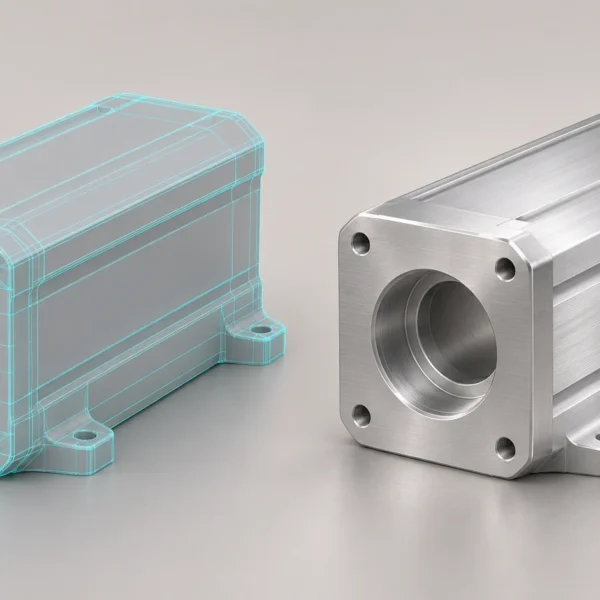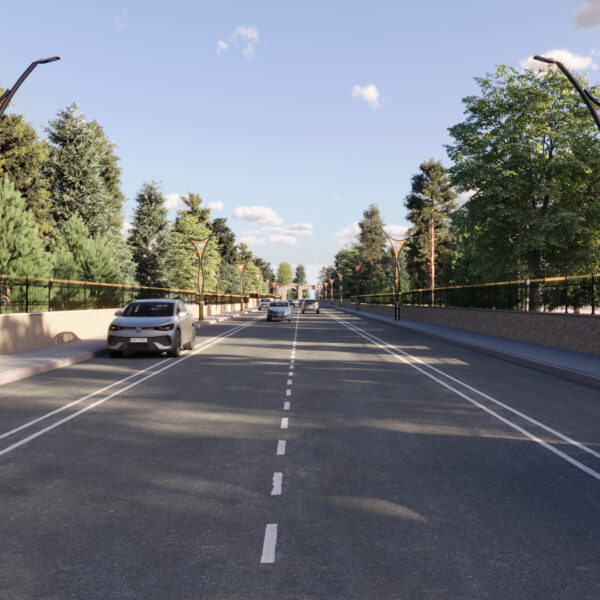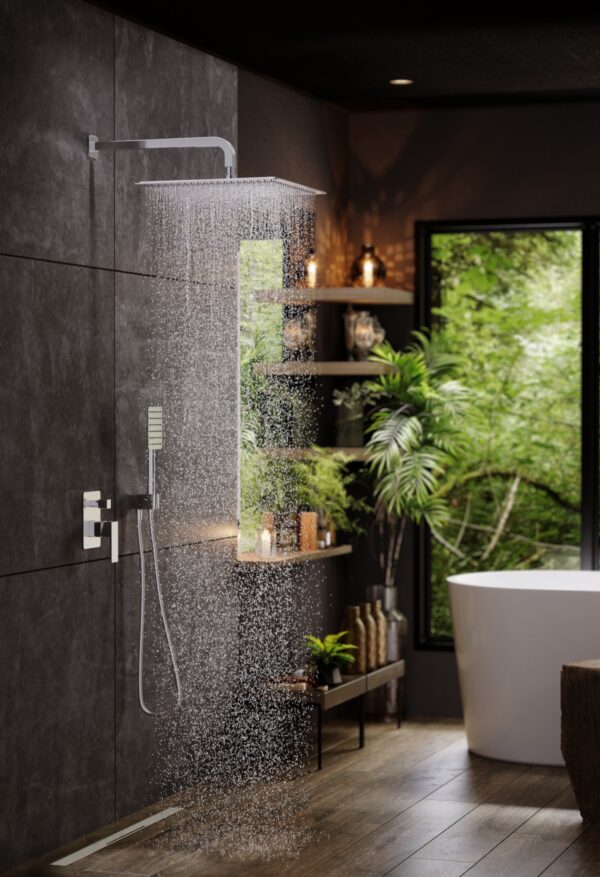
Ürün renderi için CAD dosyası hazırlarken güncel ürün sürümünü, ölçü birimini, parçaları ve malzeme referanslarını birlikte paylaşın. Ayrıca ihtiyaç duyduğunuz görselleri kısa bir proje özetiyle anlatın. Böylece görselleştirme ekibi dosyanın işe uygunluğunu daha kolay kontrol eder.
Bu rehber, katalog, web sitesi veya ürün lansmanı için 3D görsel hazırlatacak üreticilere ve pazarlama ekiplerine yol gösterir. Aşağıdaki adımlar, özgün mühendislik dosyanızı korurken görselleştirme ekibine doğru bilgiyi aktarmanıza yardımcı olur.
1. Render için güncel CAD dosyasını seçin
Aynı klasördeki üretim modelini, yeni sürümü ve eski katalog modelini birbirine karıştırmayın. Görsel için seçtiğiniz dosyayı ürün kodu, revizyon ve tarihle tanımlayın. Teknik çizim, fotoğraf ve CAD modeli farklıysa hangi kaynağı esas aldığınızı yazın.
Örneğin yeni üründe bağlantı deliği değiştiyse, eski modele dayanan güzel bir render yine yanlış ürünü gösterir. “Son dosya” yerine “P100, revizyon 03, onaylı dış gövde” gibi açık bir tanım kullanın. Bu örnekteki kodlar temsilidir.
2. Dosya formatını üretim akışına göre seçin
STEP, OBJ ve STL farklı veri yapıları taşır. Her yazılımın aynı dosyayı aynı biçimde açacağını veya malzemelerin eksiksiz geleceğini varsaymayın. Görselleştirme ekibiyle uyumlu aktarım biçimini netleştirin. Önce tek bir örnek ürün dosyasını açıp kontrol edin.
- STEP: CAD geometrisini aktarmak için bu biçimi değerlendirin. Alıcı yazılımın içe aktarma desteğini ve ek dönüşüm ihtiyacını kontrol edin.
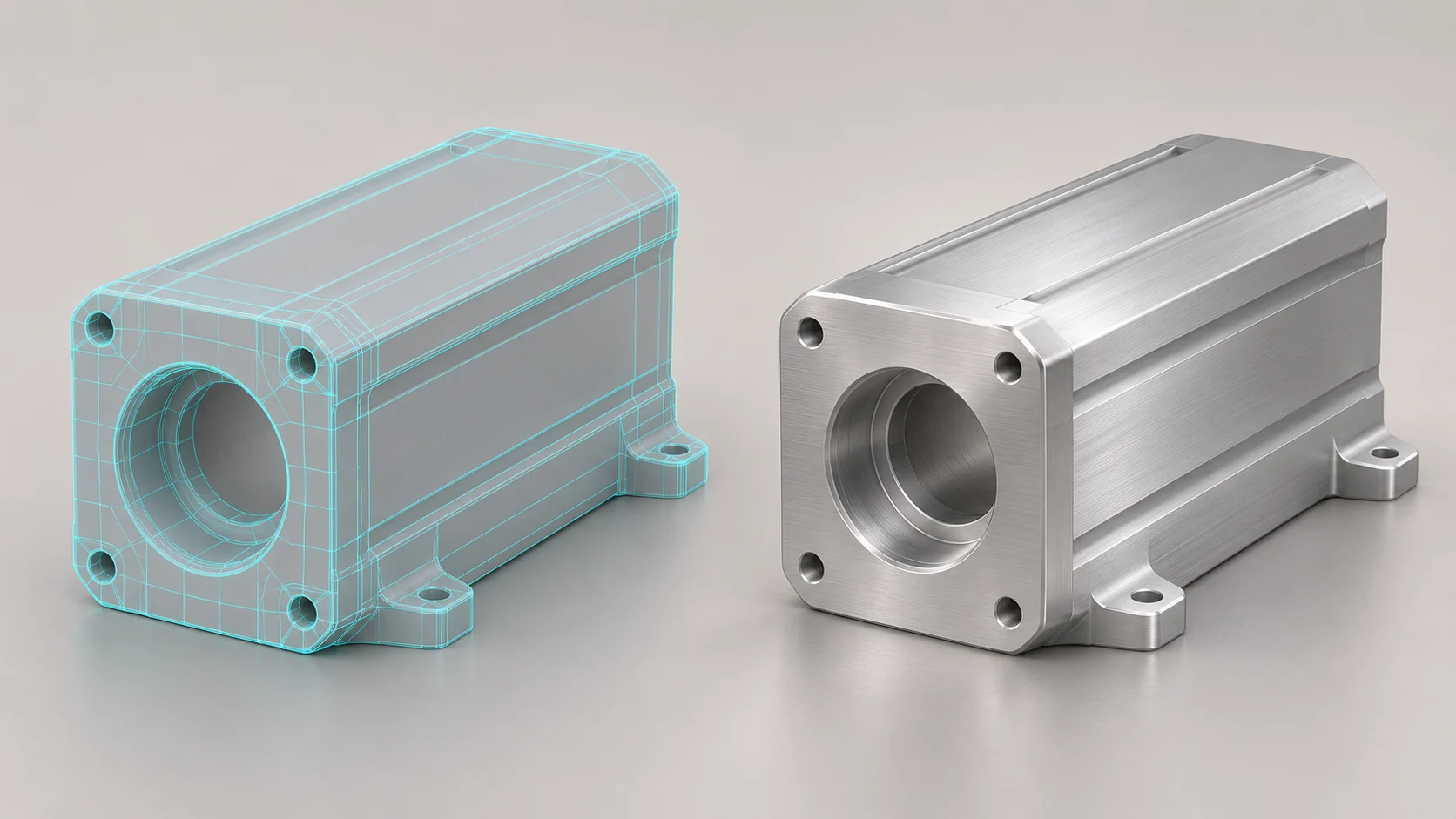
- OBJ veya STL: Bu biçimler çokgen yüzeylerden oluşan modelleri aktarır. Eğrisel yüzeylerdeki köşelenme, dışa aktarma ayrıntı düzeyine göre görselde belirginleşebilir.
- Kaynak proje dosyası: Bu biçimi kullanıyorsanız bağlı parçaları, dokuları ve gerekli referansları pakete ekleyin. Yazılım sürümünü de yazın.
Autodesk Fusion’ın resmi dışa aktarma rehberi, mesh aktarımında dosya biçiminin yanında ölçü birimi ve tek dosya/ayrı gövdeler seçimini de gösterir. Bu seçeneklerin bulunması, her çıktı türünün her render yazılımına doğrudan uygun olduğu anlamına gelmez.
3. CAD dosyası ölçeğini gerçek bir ölçüyle doğrulayın
Briefte milimetre, santimetre veya metre birimini açıkça yazın. Ardından ürünün toplam yüksekliği veya gövde genişliği gibi kolayca ölçtüğünüz bir boyutu ekleyin. Ekipten modeli açıp bu ölçüyle karşılaştırmasını isteyin.
Özellikle STL ve OBJ aktarımında birim yorumuna dikkat edin. Autodesk, ölçek sorunlarını önlemek için dışa aktarma birimiyle alıcı yazılımdaki birimi eşleştirmenizi önerir. İlgili teknik açıklama bu nedenle dosyanın açılmasını tek başına yeterli kontrol saymamayı destekler.
4. Parçaları ve görünür detayları ayırın
Gövde, cam, conta, kapak ve etiket gibi farklı malzemelere sahip bölümleri ayrı tutun. Bütün parçaları tek yüzeyde birleştiren bir aktarım, malzeme atamasını veya animasyon hazırlığını zorlaştırabilir.
Modeli küçültmek için parçaları rastgele silmeyin. Önce son görüntülerde neyin görüneceğini belirleyin. Sabit dış görünüşte gerekmeyen bir iç parça, kesit veya montaj animasyonunda gerekli olabilir. Kaynak mühendislik dosyasını koruyun; sadeleştirme gerekiyorsa ayrı bir kopya üzerinde değerlendirin.
Elinizde dosya yoksa ölçülü çizimler ve farklı açılardan fotoğraflar başlangıç sağlayabilir. Bu durumda ekiple 3D ürün modelleme ihtiyacını görüşün. Ayrıca eksik bilgileri nasıl tamamlayacağınızı netleştirin.
5. Malzeme ve etiketleri ayrı bir referans paketiyle anlatın
CAD modelindeki gri yüzey, ürünün gerçek kaplamasını anlatmayabilir. Malzeme adı, renk kodu, parlaklık, doku yönü ve varsa fiziksel numune bilgisi ekleyin. Krom, fırçalanmış metal ve mat boya için yalnız renk değişimi yeterli olmayabilir.
Logo ve etiketlerin onaylı dosyalarını, üründeki yerlerini ve boyutlarını belirtin. Küçük yazıları net göstermek için yakın plan referansları ekleyin. Ekran görüntüsündeki rengi fiziksel numuneyle birebir eşdeğer kabul etmeyin; renk açısından kritik işlerde onay yöntemini baştan kararlaştırın.
6. Varyant listesini görsel listesiyle eşleştirin
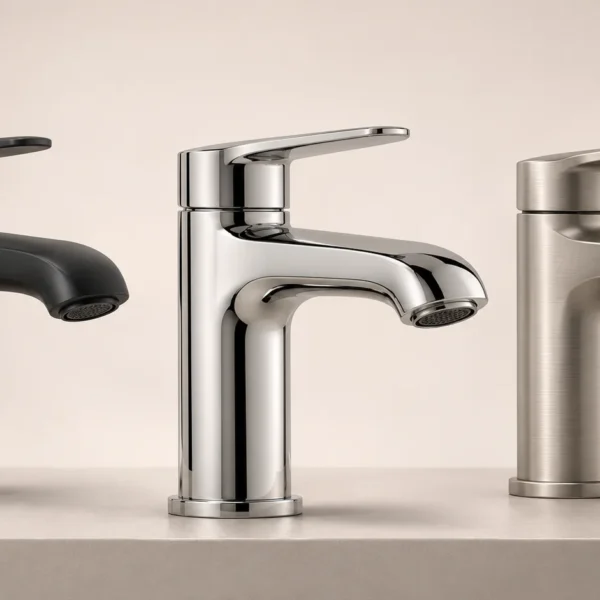
Aynı ürünün renk değişimiyle ölçü veya parça değişimini ayrı kaydedin. Satışta bulunmayan renk–ölçü kombinasyonları üretmeyin. Her ürün kodu için istediğiniz kamera açılarını yazın.
Örneğin şu temsili teslim listesini inceleyin:
- P100-S: standart gövde, siyah kaplama; ön, arka ve detay görünüşü.
- P100-G: aynı gövde, gri kaplama; aynı üç kamera açısı.
- P200-S: uzun gövde, siyah kaplama; ayrı model kontrolünden sonra üç açı.
Bu kapsam dokuz görseldir; ancak iki farklı gövde kontrolü içerir. Fiyatı yalnız görsel adediyle karşılaştırmak yerine 3D ürün görselleştirme fiyatlarını etkileyen kalemleri birlikte değerlendirin.
Ürün renderi için CAD dosyası kontrol listesi
- Ürün kodunu, güncel revizyonu ve temel referansı belirlediniz mi?
- Dosyayı yeniden açabiliyor musunuz? Bağlı parçalar ve dokular tam mı?
- Ölçü birimini ve kontrol için bir gerçek ölçüyü yazdınız mı?
- Farklı malzemelere sahip veya hareketli parçaları ayırdınız mı?
- Renk, yüzey, logo ve etiket referanslarını eklediniz mi?
- Varyantları, kamera açılarını, kullanım kanallarını ve teslim boyutlarını listelediniz mi?
- Teknik doğruluk ve görsel yön için onay verecek kişiler belli mi?
- Dosyaların kullanım hakkını ve varsa gizlilik koşullarını kontrol ettiniz mi?
Gizli üretim verileri içeriyorsa paylaşım yöntemini önceden netleştirin. Herkese açık bir bağlantıya bütün teknik arşivi koymak yerine yalnız gerekli dosyaları ve uygun erişim kapsamını paylaşın.
CAD dosyam yoksa nasıl ürün renderi hazırlatırım?
Görselleştirme ekibi, yeterli ölçü, teknik çizim ve fotoğrafla bir model oluşturabilir. Ancak ekip, gizli parçaları veya eksik ölçüleri tahmin edip doğru kabul etmemelidir. Önce referansları kontrol edin ve eksik bilgileri tamamlayın. Teknik doğruluğu ancak bu kontrolden sonra onaylayın.
Rendership’e nasıl bir başlangıç briefi gönderebilirsiniz?
3D ürün görselleştirme ihtiyacınız için ürün türünü, mevcut dosya biçimini, varyant sayısını ve görselleri nerede kullanacağınızı belirtin. İstediğiniz açıları ve önemli detayları da ekleyin. İletişim sayfamızdan kısa bir proje özeti gönderin. Ardından dosya aktarımını ve işin kapsamını birlikte değerlendirelim.
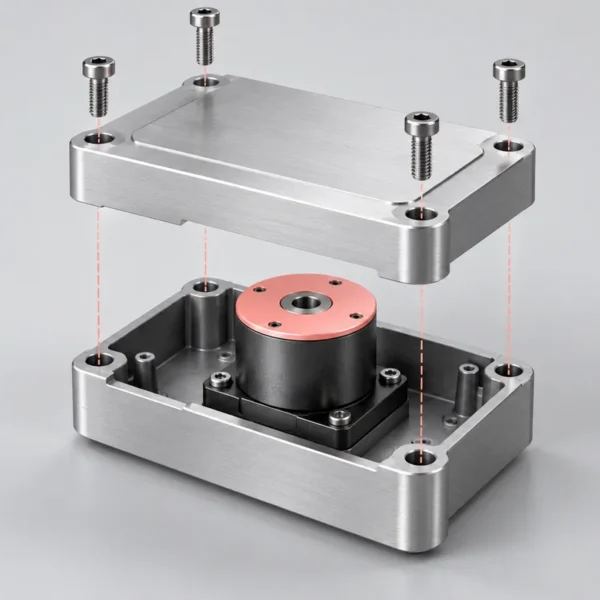
Ürünün hareketini veya kurulumunu da anlatmak istiyorsanız bunu başlangıçta belirtin. Sabit render için yeterli olan bir model, kurulum animasyonu için ek parça ayrımı ve teknik referans gerektirebilir. Dosyaları ve işin kapsamını inceledikten sonra teslim süresini ve bedeli netleştiririz.